Como usar Gerador de QR Code: guia completo passo a passo
Entenda para que serve Gerador de QR Code, quando usar, o que preparar e como interpretar o resultado.
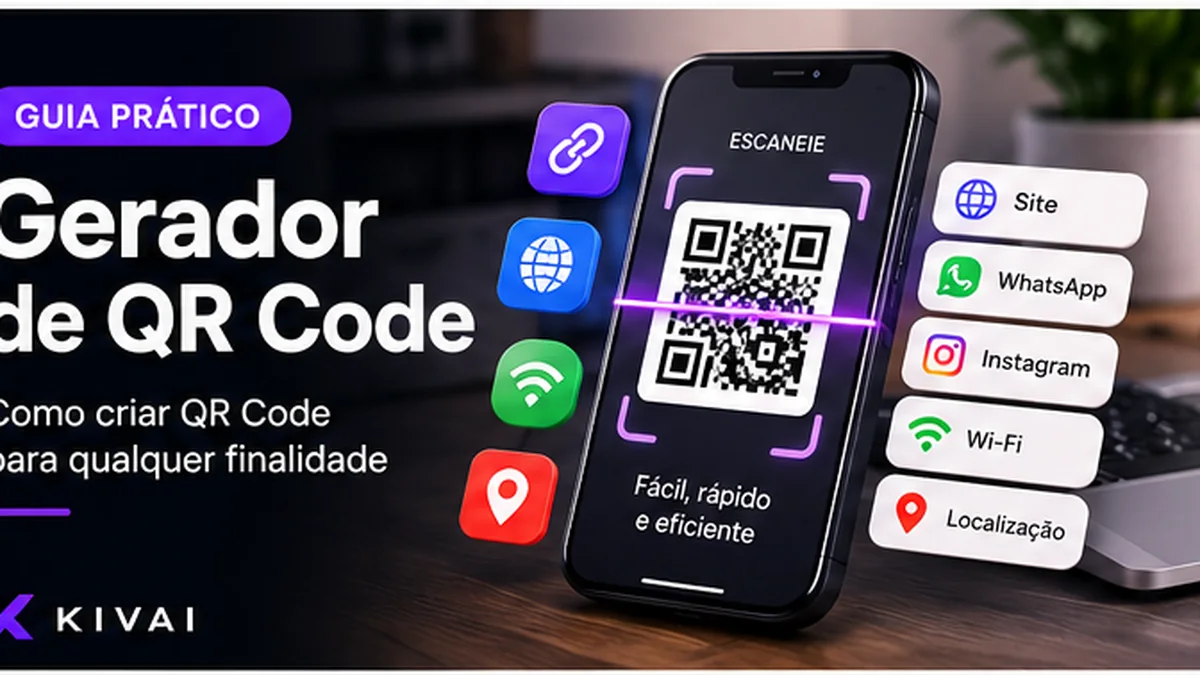
Nem sempre a pessoa conhece o nome da ferramenta de que precisa. Ela apenas sabe que existe uma tarefa atrapalhando seu trabalho. Neste guia, você vai reconhecer esse problema, entender o conceito e aprender a usar o recurso com segurança.
Para acompanhar as instruções enquanto lê, abra a ferramenta Gerador de QR Code do Kivai em outra aba.
1. Entenda o problema
O ponto de partida é uma necessidade prática: criar QR Codes para links, textos, WhatsApp, e-mail, telefone e Wi-Fi. Isso pode interromper uma tarefa simples, exigir um programa que você não tem ou deixar dúvidas sobre qual solução procurar.
Exemplo prático: “Preciso criar QR Codes para links, textos, WhatsApp, e-mail, telefone e Wi-Fi, mas quero fazer isso de forma simples e entender o resultado antes de usar.”
Se a frase descreve sua situação, a ferramenta pode ajudar. Preserve o arquivo ou os dados originais para comparar e voltar atrás.
2. Entenda o conceito
Gerador de QR Code é um recurso online criado para criar QR Codes para links, textos, WhatsApp, e-mail, telefone e Wi-Fi. Em linguagem simples, ele recebe um arquivo ou informações, aplica a operação escolhida e apresenta uma nova versão ou resultado para revisão.
A ferramenta reduz etapas técnicas para que você conclua uma tarefa específica com mais clareza.
3. Saiba quando usar
Use Gerador de QR Code quando precisar criar QR Codes para links, textos, WhatsApp, e-mail, telefone e Wi-Fi. Situações comuns incluem sites, lojas virtuais, redes sociais, apresentações e compartilhamentos.
Ela é especialmente útil quando você sabe qual resultado deseja, mas não quer instalar um programa complexo para uma tarefa pontual.
4. Veja o que precisa para começar
Antes de abrir a ferramenta, prepare o link, texto, contato, Wi-Fi ou dado que será transformado em QR Code.
- Confirme se o arquivo ou os dados correspondem ao solicitado.
- Guarde uma cópia do material original.
- Defina onde pretende usar o resultado.
- Em arquivos grandes, mantenha a aba aberta durante o processamento.
5. Execute o passo a passo
- Acesse Gerador de QR Code no Kivai.
- Selecione o arquivo ou preencha as informações solicitadas.
- Revise os dados e ajuste as opções conforme seu objetivo.
- Clique na ação principal: Processe o arquivo.
- Aguarde a conclusão sem fechar a página.
- Observe a prévia, os indicadores ou a comparação.
- Baixe, copie ou registre o resultado e confira antes de usar.
6. Entenda o resultado
O resultado é um QR Code. Teste a leitura com mais de um celular antes de imprimir ou divulgar.
Não olhe apenas para a mensagem de conclusão. Pergunte: o formato está correto? A informação faz sentido? A qualidade atende ao uso final? O arquivo abre onde será utilizado?
7. Aprenda a usar melhor
Boas práticas
- Mantenha o original antes de editar ou converter.
- Para sites, considere WebP quando for compatível e compare qualidade e tamanho.
- Confira dimensões e nitidez no tamanho real de exibição.
Erros comuns
- Começar sem guardar o original.
- Escolher opções sem considerar o uso final.
- Compartilhar sem conferir o resultado.
- Usar dados incorretos ou arquivos incompatíveis.
Ferramentas relacionadas
Depois desta etapa, você também pode precisar de:
- Compressor de Imagens — Reduza o tamanho de imagens JPG, PNG e WebP para sites, lojas e compartilhamento.
- Redimensionar Imagem — Altere largura e altura de imagens mantendo a qualidade e a proporção.
- Conversor de Imagens — Converta arquivos entre PNG, JPG e WebP com controle de qualidade.
Pronto para começar? Use Gerador de QR Code gratuitamente no Kivai e siga este guia durante o processo.