
Como dividir um vídeo em partes menores
Entenda para que serve Dividir Vídeo, quando usar, o que preparar e como interpretar o resultado.
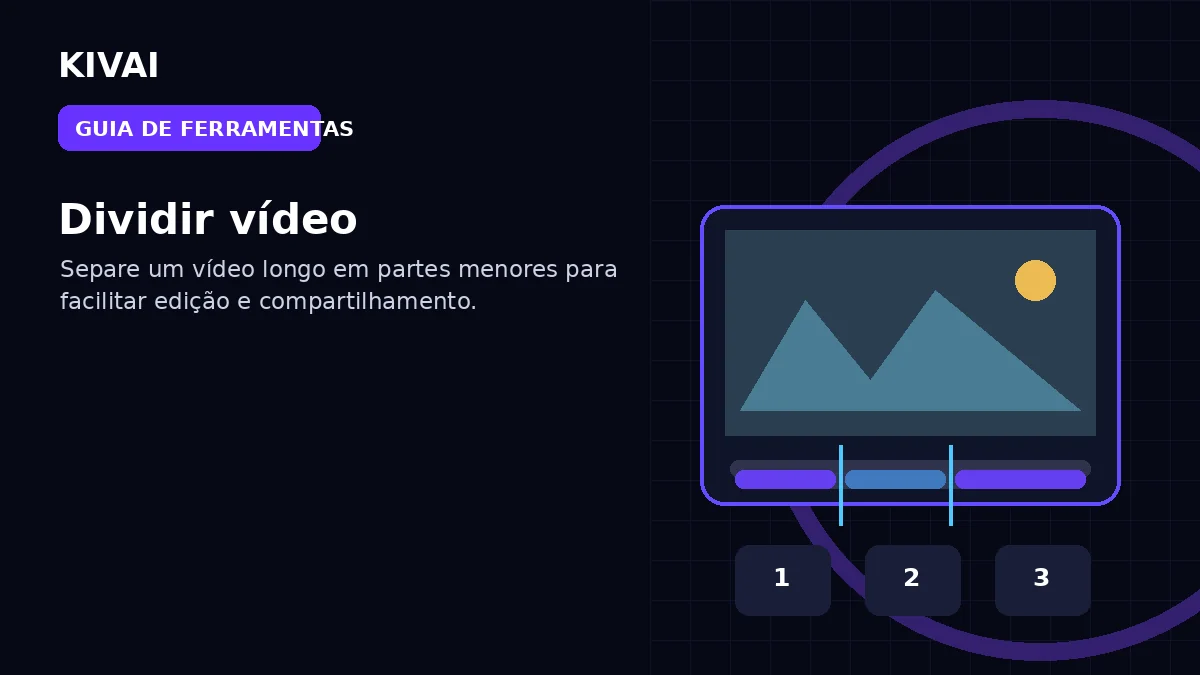
Vídeo longo nem sempre é um problema, mas muitas vezes ele vira um obstáculo na hora de enviar, editar ou publicar. Quando isso acontece, eu prefiro dividir o arquivo de forma lógica em vez de simplesmente reduzir a qualidade para caber em algum limite.
Separar um vídeo em partes também pode facilitar a criação de conteúdos menores para redes sociais, apresentações ou materiais de treinamento.
Quando dividir é melhor do que comprimir
Se a questão é tamanho de arquivo, comprimir pode resolver. Mas quando o conteúdo já possui blocos naturais, capítulos ou trechos independentes, dividir costuma preservar melhor a qualidade e ainda melhora a organização.
Como dividir no Kivai
- Acesse Dividir Vídeo.
- Carregue o arquivo.
- Defina os pontos em que cada parte deve começar e terminar.
- Confira se nenhuma fala, transição ou informação importante ficou cortada.
- Gere os trechos e assista rapidamente a cada um.
Exemplo prático
Uma gravação de 20 minutos contém três assuntos diferentes. Em vez de publicar tudo junto, você pode transformar o material em três vídeos menores, cada um com uma ideia central. Além de facilitar o envio, isso cria novas possibilidades de distribuição.
O que eu observo nos pontos de corte
Eu evito cortar no meio de palavras, movimentos rápidos ou transições. Sempre que possível, escolho uma pausa natural. Esse cuidado simples faz o vídeo parecer planejado, e não apenas fragmentado.
Se os trechos serão publicados separadamente, vale também verificar se cada parte tem contexto suficiente para ser entendida sozinha.
Quando o vídeo é grande demais
Veja também como dividir um vídeo grande em partes menores para enviar e quando comprimir pode ser uma alternativa melhor.